
Avis publicitaire
Ce jeu est exclusivement disponible auprès d'un éditeur qui a intégré des publicités dans les fichiers du jeu. De ce fait, nous ne pouvons pas supprimer les publicités destinées aux abonnés, comme nous le faisons pour toutes les autres pages du site.










Paint Master







Instructions
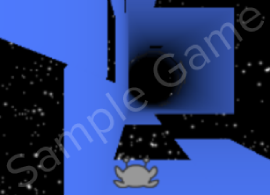
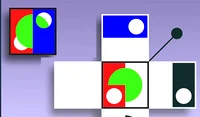
Appliquez des couches de peinture pour reproduire le motif cible ! Chaque niveau affiche un motif de peinture en haut de l’écran. Votre toile est initialement vierge ; votre objectif est de la peindre pour qu’elle corresponde au motif.
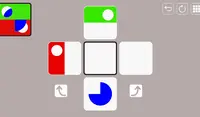
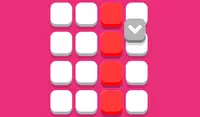
Pour peindre, tapotez le bord droit ou inférieur de votre toile avec un pinceau. Un pinceau placé au bout d'une rangée peint toute la rangée, et un pinceau placé en dessous d'une colonne peint toute la colonne. Chaque nouvelle couche de peinture recouvre la précédente ; l'ordre dans lequel vous peignez est donc important. Une fois que votre toile correspond au motif cible, vous aurez terminé le niveau.
Le nombre de coups restants est indiqué dans le cercle « Coup » à droite de la grille. Chaque coup de pinceau coûte un coup. Vous gagnez des coups supplémentaires à chaque niveau terminé. Si vous n'avez plus de coups, la partie est terminée.
Si vous êtes bloqué, appuyez sur le Pinceau magique en bas à droite de l'écran, puis sur n'importe quel pinceau de votre grille. Le Pinceau magique colore la ligne ou la colonne pour qu'elle corresponde au motif cible. Son utilisation est gratuite, mais vous ne pouvez l'utiliser que trois fois par partie. Le nombre affiché sur le bouton Pinceau magique indique le nombre d'utilisations restantes.
Appliquez des couches de peinture pour reproduire le motif cible ! Chaque niveau affiche un motif de peinture en haut de l’écran. Votre toile est initialement vierge ; votre objectif est de la peindre pour qu’elle corresponde au motif.
Pour peindre, cliquez sur un pinceau le long des bords droit ou inférieur de votre toile. Un pinceau placé au bout d'une rangée peint toute la rangée, et un pinceau placé en dessous d'une colonne peint toute la colonne. Chaque nouvelle couche de peinture recouvre la précédente ; l'ordre dans lequel vous peignez est donc important. Une fois que votre toile correspond au motif cible, vous terminez le niveau.
Le nombre de coups restants est indiqué dans le cercle « Coup » à droite de la grille. Chaque clic sur un pinceau coûte un coup. Vous gagnez des coups supplémentaires à chaque niveau terminé. Si vous n'avez plus de coups, la partie est terminée.
Si vous êtes bloqué, cliquez sur le Pinceau magique en bas à droite de l'écran, puis sur n'importe quel pinceau de votre grille. Le Pinceau magique colore la ligne ou la colonne pour qu'elle corresponde au motif cible. Son utilisation est gratuite, mais vous ne pouvez l'utiliser que trois fois par partie. Le nombre affiché sur le bouton Pinceau magique indique le nombre d'utilisations restantes.
Comment jouer Paint Master sur votre téléphone
Saviez-vous que vous pouvez également jouer Paint Master sur votre téléphone? C'est un excellent moyen de jouer sans craindre de perdre vos données de sauvegarde.
Pour les appareils iOS, appuyez simplement sur "Partager" icône  dans Safari et sélectionnez "Ajouter à l'écran d'accueil". Pour les appareils Android, appuyez sur l'icône "Menu"
  et sélectionnez "Installer l'application".
Avis publicitaire
Ce jeu est exclusivement disponible auprès d'un éditeur qui a intégré des publicités dans les fichiers du jeu. De ce fait, nous ne pouvons pas supprimer les publicités destinées aux abonnés, comme nous le faisons pour toutes les autres pages du site.

Progression du jeu


Instructions
Appliquez des couches de peinture pour reproduire le motif cible ! Chaque niveau affiche un motif de peinture en haut de l’écran. Votre toile est initialement vierge ; votre objectif est de la peindre pour qu’elle corresponde au motif.
Pour peindre, tapotez le bord droit ou inférieur de votre toile avec un pinceau. Un pinceau placé au bout d'une rangée peint toute la rangée, et un pinceau placé en dessous d'une colonne peint toute la colonne. Chaque nouvelle couche de peinture recouvre la précédente ; l'ordre dans lequel vous peignez est donc important. Une fois que votre toile correspond au motif cible, vous aurez terminé le niveau.
Le nombre de coups restants est indiqué dans le cercle « Coup » à droite de la grille. Chaque coup de pinceau coûte un coup. Vous gagnez des coups supplémentaires à chaque niveau terminé. Si vous n'avez plus de coups, la partie est terminée.
Si vous êtes bloqué, appuyez sur le Pinceau magique en bas à droite de l'écran, puis sur n'importe quel pinceau de votre grille. Le Pinceau magique colore la ligne ou la colonne pour qu'elle corresponde au motif cible. Son utilisation est gratuite, mais vous ne pouvez l'utiliser que trois fois par partie. Le nombre affiché sur le bouton Pinceau magique indique le nombre d'utilisations restantes.
Comment jouer Paint Master sur votre téléphone
Jouer Paint Master facilement à tout moment, vous pouvez l'ajouter directement à votre téléphone en tant qu'application. C'est un excellent moyen de jouer sans vous soucier de perdre vos données de sauvegarde de jeu.
Pour les appareils iOS, appuyez simplement sur "Partager" icône dans Safari et sélectionnez "Ajouter à l'écran d'accueil". Pour les appareils Android, appuyez sur l'icône "Menu" e selecione "Instalar aplicativo".