





15
 Tax Season: Audit Adventure icon

Tax Season: Audit Adventure

Valutazione:
Rating Star4.5 / 5(4,986 Voti)
Aggiornato:
May 04, 2026
Pubblicazione:
Apr 01, 2026
Competenze:
Taxes
Piattaforme:
Browser, Mobile

Standard curriculari

Jump$tart
Alabama
Alaska
Arizona
Arkansas
California (CCSS)
Colorado (CAS)
Connecticut
Delaware
District of Columbia
Florida
Georgia
Hawaii
Idaho
Illinois
Indiana
Iowa
Kansas
Kentucky
Louisiana
Maine
Maryland
Massachusetts
Michigan (MMC)
Minnesota (FACS)
Mississippi
Missouri
Montana
Nebraska
Nevada
New Hampshire
New Jersey
New Mexico
New York (NYSED)
North Carolina
North Dakota
Ohio
Oklahoma (OAS)
Oregon
Pennsylvania
Rhode Island
South Carolina
South Dakota
Tennessee
Texas (TEKS)
Utah (Core Standards)
Vermont
Virginia (SOL)
Washington
West Virginia
Wisconsin
Wyoming

Standard trattati in questo gioco

Istruzioni

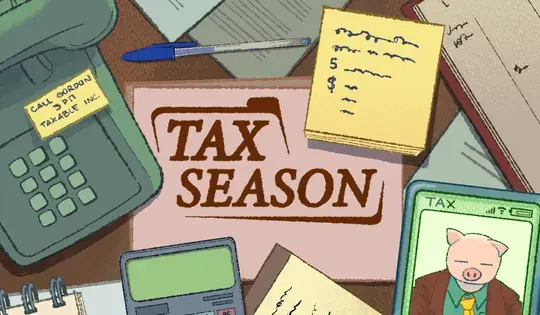
Diventa un professionista della tassazione! Sei stato assunto per occuparti della dichiarazione dei redditi del tuo cliente e il tuo capo, Gordon P. Ledger, ti trasformerà nel miglior contabile di sempre! Tocca per proseguire nel dialogo.

Quando inizi il tuo lavoro, i messaggi del tuo cliente appariranno sul lato sinistro dello schermo. Quando vedi un messaggio con un'icona di un foglio verde accanto, toccala per stampare il documento. Questo documento è una richiesta di rimborso da parte del tuo cliente e il primo tipo di richiesta che riceverai riguarda il reddito. Dopo aver stampato tutte le richieste di rimborso, trascina i documenti nel cassetto dei redditi. Una volta che tutti i documenti sono nel cassetto, tocca e trascina il cassetto per chiuderlo, calcola il reddito totale e stampalo. Una volta ottenuto il reddito totale, trascinalo nel Super Calcolatore Fiscale per ottenere l'imposta calcolata. Dopo aver ottenuto il modulo dell'imposta calcolata, trascinalo al cliente affinché Gordon lo esamini. Se commetti degli errori, Gordon te lo farà sicuramente notare!

Se per caso stampi una richiesta di rimborso di cui non hai bisogno o commetti errori in un modulo, trascina il foglio nel distruggidocumenti rosso per eliminarlo.

Ogni anno potrebbero esserci delle modifiche alle modalità di calcolo delle imposte, con l'introduzione di nuove detrazioni e crediti d'imposta. Sul lato destro dello schermo trovi la tua guida fiscale, che verrà aggiornata ogni anno per riflettere eventuali modifiche. Tocca la scheda rossa con l'icona del taccuino per aprire la guida e leggerla.

Diventa un professionista della tassazione! Sei stato assunto per occuparti della dichiarazione dei redditi del tuo cliente e il tuo capo, Gordon P. Ledger, ti trasformerà nel miglior contabile di sempre! Fai clic con il pulsante sinistro del mouse per proseguire nel dialogo.

Quando inizi il tuo lavoro, i messaggi del tuo cliente appariranno sul lato sinistro dello schermo. Quando vedi un messaggio con un'icona di un foglio verde accanto, clicca su quell'icona per stampare il documento. Questo documento è una richiesta di rimborso da parte del tuo cliente e il primo tipo di richiesta che riceverai riguarda il reddito. Dopo aver stampato tutte le richieste di rimborso, clicca sul documento e trascinalo nel cassetto dei redditi. Una volta che tutti i documenti sono nel cassetto, clicca sul cassetto e fallo scorrere verso il basso per chiuderlo, calcola il reddito totale e stampalo. Una volta ottenuto il reddito totale, trascinalo nel Super Calcolatore Fiscale per ottenere l'imposta calcolata. Una volta ottenuto il modulo dell'imposta calcolata, cliccaci sopra e trascinalo al cliente affinché Gordon possa controllarlo. Se commetti degli errori, Gordon te lo farà sicuramente notare!

Se per caso stampi una richiesta di rimborso di cui non hai bisogno o commetti errori in un modulo, trascina il foglio nel distruggidocumenti rosso per eliminarlo.

Ogni anno potrebbero esserci delle modifiche alle modalità di calcolo delle imposte, con l'introduzione di nuove detrazioni e crediti d'imposta. Sul lato destro dello schermo trovi la tua guida fiscale, che verrà aggiornata annualmente per riflettere eventuali modifiche. Clicca sulla scheda rossa con l'icona del taccuino per aprire la guida e leggerla.


Valutazione:
Rating Star4.5 / 5(4,986 Voti)
Aggiornato:
May 04, 2026
Pubblicazione:
Apr 01, 2026
Competenze:
Taxes
Piattaforme:
Browser, Mobile

Standard curriculari

Jump$tart
Alabama
Alaska
Arizona
Arkansas
California (CCSS)
Colorado (CAS)
Connecticut
Delaware
District of Columbia
Florida
Georgia
Hawaii
Idaho
Illinois
Indiana
Iowa
Kansas
Kentucky
Louisiana
Maine
Maryland
Massachusetts
Michigan (MMC)
Minnesota (FACS)
Mississippi
Missouri
Montana
Nebraska
Nevada
New Hampshire
New Jersey
New Mexico
New York (NYSED)
North Carolina
North Dakota
Ohio
Oklahoma (OAS)
Oregon
Pennsylvania
Rhode Island
South Carolina
South Dakota
Tennessee
Texas (TEKS)
Utah (Core Standards)
Vermont
Virginia (SOL)
Washington
West Virginia
Wisconsin
Wyoming

Standard trattati in questo gioco

Istruzioni

Diventa un professionista della tassazione! Sei stato assunto per occuparti della dichiarazione dei redditi del tuo cliente e il tuo capo, Gordon P. Ledger, ti trasformerà nel miglior contabile di sempre! Tocca per proseguire nel dialogo.

Quando inizi il tuo lavoro, i messaggi del tuo cliente appariranno sul lato sinistro dello schermo. Quando vedi un messaggio con un'icona di un foglio verde accanto, toccala per stampare il documento. Questo documento è una richiesta di rimborso da parte del tuo cliente e il primo tipo di richiesta che riceverai riguarda il reddito. Dopo aver stampato tutte le richieste di rimborso, trascina i documenti nel cassetto dei redditi. Una volta che tutti i documenti sono nel cassetto, tocca e trascina il cassetto per chiuderlo, calcola il reddito totale e stampalo. Una volta ottenuto il reddito totale, trascinalo nel Super Calcolatore Fiscale per ottenere l'imposta calcolata. Dopo aver ottenuto il modulo dell'imposta calcolata, trascinalo al cliente affinché Gordon lo esamini. Se commetti degli errori, Gordon te lo farà sicuramente notare!

Se per caso stampi una richiesta di rimborso di cui non hai bisogno o commetti errori in un modulo, trascina il foglio nel distruggidocumenti rosso per eliminarlo.

Ogni anno potrebbero esserci delle modifiche alle modalità di calcolo delle imposte, con l'introduzione di nuove detrazioni e crediti d'imposta. Sul lato destro dello schermo trovi la tua guida fiscale, che verrà aggiornata ogni anno per riflettere eventuali modifiche. Tocca la scheda rossa con l'icona del taccuino per aprire la guida e leggerla.
Diventa un professionista della tassazione! Sei stato assunto per occuparti della dichiarazione dei redditi del tuo cliente e il tuo capo, Gordon P. Ledger, ti trasformerà nel miglior contabile di sempre! Fai clic con il pulsante sinistro del mouse per proseguire nel dialogo.

Quando inizi il tuo lavoro, i messaggi del tuo cliente appariranno sul lato sinistro dello schermo. Quando vedi un messaggio con un'icona di un foglio verde accanto, clicca su quell'icona per stampare il documento. Questo documento è una richiesta di rimborso da parte del tuo cliente e il primo tipo di richiesta che riceverai riguarda il reddito. Dopo aver stampato tutte le richieste di rimborso, clicca sul documento e trascinalo nel cassetto dei redditi. Una volta che tutti i documenti sono nel cassetto, clicca sul cassetto e fallo scorrere verso il basso per chiuderlo, calcola il reddito totale e stampalo. Una volta ottenuto il reddito totale, trascinalo nel Super Calcolatore Fiscale per ottenere l'imposta calcolata. Una volta ottenuto il modulo dell'imposta calcolata, cliccaci sopra e trascinalo al cliente affinché Gordon possa controllarlo. Se commetti degli errori, Gordon te lo farà sicuramente notare!

Se per caso stampi una richiesta di rimborso di cui non hai bisogno o commetti errori in un modulo, trascina il foglio nel distruggidocumenti rosso per eliminarlo.

Ogni anno potrebbero esserci delle modifiche alle modalità di calcolo delle imposte, con l'introduzione di nuove detrazioni e crediti d'imposta. Sul lato destro dello schermo trovi la tua guida fiscale, che verrà aggiornata annualmente per riflettere eventuali modifiche. Clicca sulla scheda rossa con l'icona del taccuino per aprire la guida e leggerla.