




Entschuldigung ... Dieses Spiel ist in Ihrem Browser nicht spielbar.

Dieses Flash -Spiel ist derzeit in Ihrem Browser derzeit nicht spielbar, aber wir arbeiten an einem Fix! Kommen Sie regelmäßig zurück, um zu sehen, ob es bereit ist zu spielen.
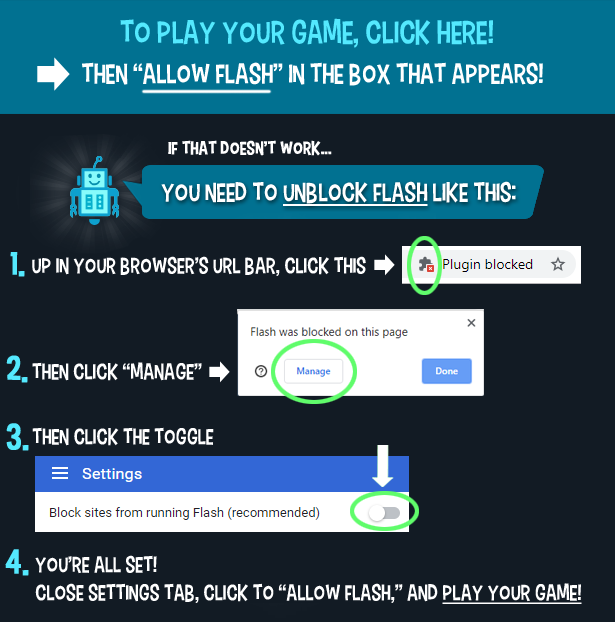
Die meisten Browser unterstützen Flash nicht mehr. Betroffene Spiele werden durch angegeben


Mini Sudoku by LinkedIn
Spielinhalt überprüft vonJonathan Keefer
Erfahren Sie mehr über unsere Richtlinien zur Spielbewertung
Anweisungen
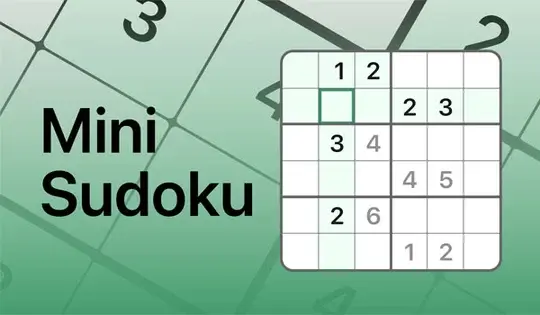
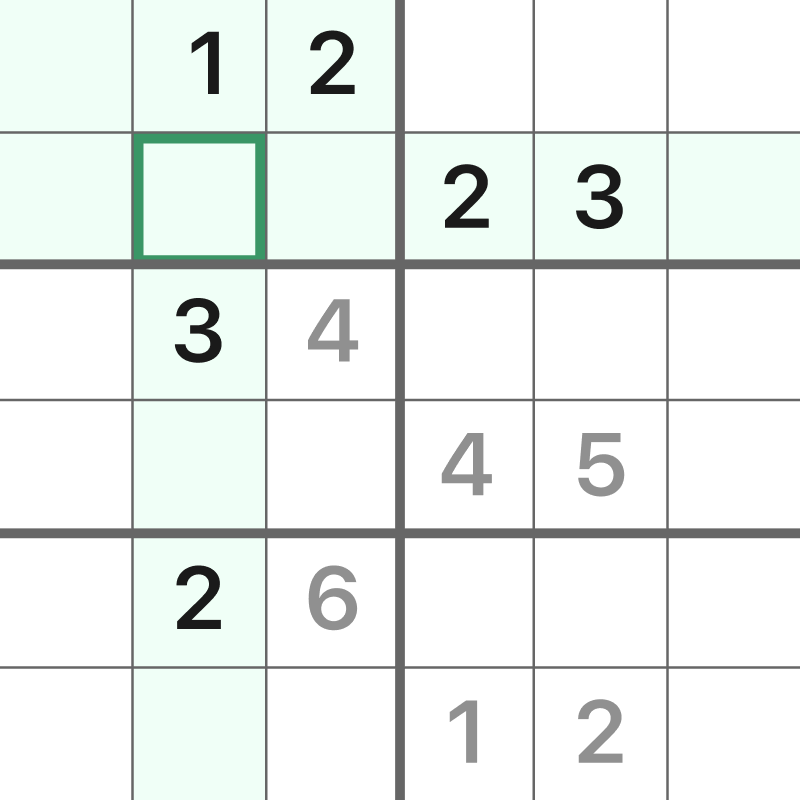
Put every number in its place! This bite-sized version of Sudoku only has 6 rows and columns. Your goal is to make sure each cell has a number 1-6 without repeating in a row, column, or box. Click on a square in the grid, then click on a number to place it. You can also type the number in on your keyboard.
If you place a repeating number in a row, column, or box, the cell will turn red. If you fill a row, column, or box correctly, that area will be highlighted in green for a brief moment! If you don't see the green highlight after filling in a section fully, it means a number is not in the correct spot.
You can click the Notes button to write notes in the cells for where to place the next number. If you get stuck, click on the Hint button to get a hint!
TIP: To see how many instances of a number need to be placed in the grid, click on Settings, then click "Count remaining numbers." This will show you how many instances of a number need to be placed in the grid!
Setze jede Zahl an ihren Platz! Diese Mini-Sudoku-Variante hat nur 6 Zeilen und Spalten. Dein Ziel ist es, in jedes Feld eine Zahl von 1 bis 6 einzutragen, ohne dass sich Zahlen in einer Zeile, Spalte oder einem Feld wiederholen. Klicke auf ein Feld im Gitter und anschließend auf eine Zahl, um sie einzutragen. Du kannst die Zahl auch über die Tastatur eingeben.
Wenn Sie eine sich wiederholende Zahl in eine Zeile, Spalte oder ein Feld eingeben, wird die Zelle rot. Wenn Sie eine Zeile, Spalte oder ein Feld korrekt ausfüllen, wird dieser Bereich kurz grün hervorgehoben. Sollte die grüne Hervorhebung nach dem vollständigen Ausfüllen eines Abschnitts nicht erscheinen, befindet sich eine Zahl nicht an der richtigen Stelle.
Klicken Sie auf die Schaltfläche „Notizen“, um in den Zellen Hinweise zur Platzierung der nächsten Zahl einzutragen. Falls Sie nicht weiterkommen, klicken Sie auf die Schaltfläche „Hinweis“, um einen Tipp zu erhalten!
TIPP: Um zu sehen, wie oft eine Zahl im Raster platziert werden muss, klicken Sie auf Einstellungen und dann auf "Verbleibende Zahlen zählen". Dadurch wird Ihnen angezeigt, wie oft eine Zahl im Raster platziert werden muss!
Nur einen Moment, während Ihre Anzeige geladen wird
Werbung
Nur einen Moment, während Ihre Anzeige geladen wird
Werbung
Mini Sudoku by LinkedIn
Spielinhalt überprüft vonJonathan Keefer
Erfahren Sie mehr über unsere Richtlinien zur Spielbewertung
Anweisungen
Put every number in its place! This bite-sized version of Sudoku only has 6 rows and columns. Your goal is to make sure each cell has a number 1-6 without repeating in a row, column, or box. Click on a square in the grid, then click on a number to place it. You can also type the number in on your keyboard.
If you place a repeating number in a row, column, or box, the cell will turn red. If you fill a row, column, or box correctly, that area will be highlighted in green for a brief moment! If you don't see the green highlight after filling in a section fully, it means a number is not in the correct spot.
You can click the Notes button to write notes in the cells for where to place the next number. If you get stuck, click on the Hint button to get a hint!
TIP: To see how many instances of a number need to be placed in the grid, click on Settings, then click "Count remaining numbers." This will show you how many instances of a number need to be placed in the grid!
Setze jede Zahl an ihren Platz! Diese Mini-Sudoku-Variante hat nur 6 Zeilen und Spalten. Dein Ziel ist es, in jedes Feld eine Zahl von 1 bis 6 einzutragen, ohne dass sich Zahlen in einer Zeile, Spalte oder einem Feld wiederholen. Klicke auf ein Feld im Gitter und anschließend auf eine Zahl, um sie einzutragen. Du kannst die Zahl auch über die Tastatur eingeben.
Wenn Sie eine sich wiederholende Zahl in eine Zeile, Spalte oder ein Feld eingeben, wird die Zelle rot. Wenn Sie eine Zeile, Spalte oder ein Feld korrekt ausfüllen, wird dieser Bereich kurz grün hervorgehoben. Sollte die grüne Hervorhebung nach dem vollständigen Ausfüllen eines Abschnitts nicht erscheinen, befindet sich eine Zahl nicht an der richtigen Stelle.
Klicken Sie auf die Schaltfläche „Notizen“, um in den Zellen Hinweise zur Platzierung der nächsten Zahl einzutragen. Falls Sie nicht weiterkommen, klicken Sie auf die Schaltfläche „Hinweis“, um einen Tipp zu erhalten!
TIPP: Um zu sehen, wie oft eine Zahl im Raster platziert werden muss, klicken Sie auf Einstellungen und dann auf "Verbleibende Zahlen zählen". Dadurch wird Ihnen angezeigt, wie oft eine Zahl im Raster platziert werden muss!