




15
 Mini Sudoku by LinkedIn icon
Mini Sudoku by LinkedIn
Genere:
Aggiornato:
Jun 12, 2026
Pubblicazione:
Jun 12, 2026
Piattaforme:
Browser

Istruzioni

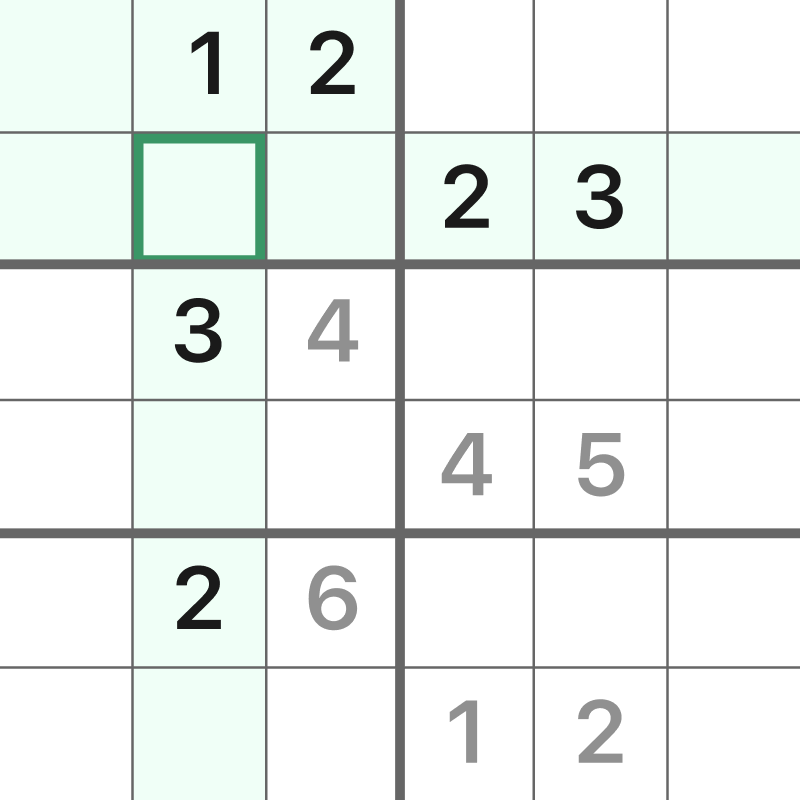
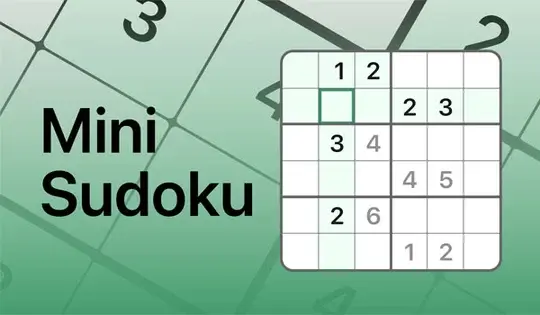
Put every number in its place! This bite-sized version of Sudoku only has 6 rows and columns. Your goal is to make sure each cell has a number 1-6 without repeating in a row, column, or box. Click on a square in the grid, then click on a number to place it. You can also type the number in on your keyboard.

If you place a repeating number in a row, column, or box, the cell will turn red. If you fill a row, column, or box correctly, that area will be highlighted in green for a brief moment! If you don't see the green highlight after filling in a section fully, it means a number is not in the correct spot.

You can click the Notes button to write notes in the cells for where to place the next number. If you get stuck, click on the Hint button to get a hint!

TIP: To see how many instances of a number need to be placed in the grid, click on Settings, then click "Count remaining numbers." This will show you how many instances of a number need to be placed in the grid!

Metti ogni numero al suo posto! Questa versione semplificata del Sudoku ha solo 6 righe e colonne. Il tuo obiettivo è assicurarti che ogni cella contenga un numero da 1 a 6 senza ripetizioni in una riga, colonna o casella. Clicca su una casella della griglia, poi clicca su un numero per posizionarlo. Puoi anche digitare il numero sulla tastiera.

Se inserisci un numero ripetuto in una riga, colonna o casella, la cella diventerà rossa. Se riempi correttamente una riga, colonna o casella, l'area corrispondente verrà evidenziata in verde per un breve istante! Se non vedi l'evidenziazione verde dopo aver riempito completamente una sezione, significa che il numero non si trova nella posizione corretta.

Puoi cliccare sul pulsante Note per scrivere delle note nelle celle, indicando dove inserire il numero successivo. Se hai difficoltà, clicca sul pulsante Suggerimento per ottenere un aiuto!

SUGGERIMENTO: Per vedere quante occorrenze di un numero devono essere inserite nella griglia, fai clic su Impostazioni, quindi su "Conta i numeri rimanenti". Questo ti mostrerà quante occorrenze di un numero devono essere inserite nella griglia!
Avanzamento del gioco

0 XP
Genere:
Aggiornato:
Jun 12, 2026
Pubblicazione:
Jun 12, 2026
Piattaforme:
Browser

Istruzioni

Put every number in its place! This bite-sized version of Sudoku only has 6 rows and columns. Your goal is to make sure each cell has a number 1-6 without repeating in a row, column, or box. Click on a square in the grid, then click on a number to place it. You can also type the number in on your keyboard.

If you place a repeating number in a row, column, or box, the cell will turn red. If you fill a row, column, or box correctly, that area will be highlighted in green for a brief moment! If you don't see the green highlight after filling in a section fully, it means a number is not in the correct spot.

You can click the Notes button to write notes in the cells for where to place the next number. If you get stuck, click on the Hint button to get a hint!

TIP: To see how many instances of a number need to be placed in the grid, click on Settings, then click "Count remaining numbers." This will show you how many instances of a number need to be placed in the grid!

Metti ogni numero al suo posto! Questa versione semplificata del Sudoku ha solo 6 righe e colonne. Il tuo obiettivo è assicurarti che ogni cella contenga un numero da 1 a 6 senza ripetizioni in una riga, colonna o casella. Clicca su una casella della griglia, poi clicca su un numero per posizionarlo. Puoi anche digitare il numero sulla tastiera.

Se inserisci un numero ripetuto in una riga, colonna o casella, la cella diventerà rossa. Se riempi correttamente una riga, colonna o casella, l'area corrispondente verrà evidenziata in verde per un breve istante! Se non vedi l'evidenziazione verde dopo aver riempito completamente una sezione, significa che il numero non si trova nella posizione corretta.

Puoi cliccare sul pulsante Note per scrivere delle note nelle celle, indicando dove inserire il numero successivo. Se hai difficoltà, clicca sul pulsante Suggerimento per ottenere un aiuto!

SUGGERIMENTO: Per vedere quante occorrenze di un numero devono essere inserite nella griglia, fai clic su Impostazioni, quindi su "Conta i numeri rimanenti". Questo ti mostrerà quante occorrenze di un numero devono essere inserite nella griglia!