




15
 Mini Sudoku by LinkedIn icon
Mini Sudoku by LinkedIn
Mis à jour:
Mis à jour:
Jun 12, 2026
Libérer:
Jun 12, 2026
Plateformes:
Browser

Instructions

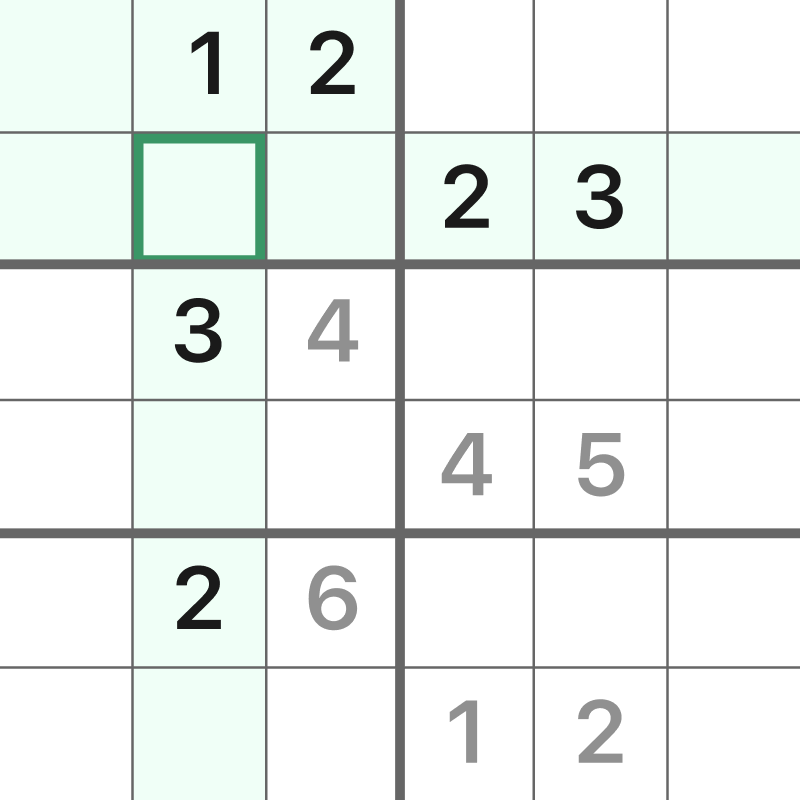
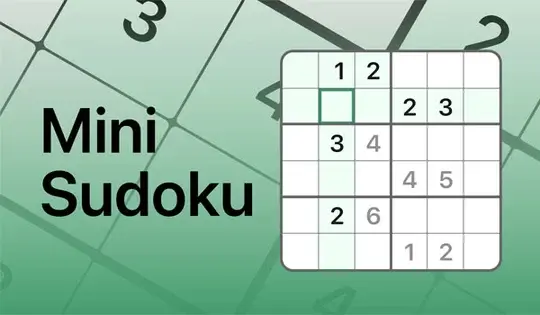
Put every number in its place! This bite-sized version of Sudoku only has 6 rows and columns. Your goal is to make sure each cell has a number 1-6 without repeating in a row, column, or box. Click on a square in the grid, then click on a number to place it. You can also type the number in on your keyboard.

If you place a repeating number in a row, column, or box, the cell will turn red. If you fill a row, column, or box correctly, that area will be highlighted in green for a brief moment! If you don't see the green highlight after filling in a section fully, it means a number is not in the correct spot.

You can click the Notes button to write notes in the cells for where to place the next number. If you get stuck, click on the Hint button to get a hint!

TIP: To see how many instances of a number need to be placed in the grid, click on Settings, then click "Count remaining numbers." This will show you how many instances of a number need to be placed in the grid!

Placez chaque chiffre à sa place ! Cette version miniature du Sudoku ne comporte que 6 lignes et 6 colonnes. Votre objectif est de placer un chiffre de 1 à 6 dans chaque case, sans répétition sur une même ligne, colonne ou carré. Cliquez sur une case de la grille, puis sur un chiffre pour le placer. Vous pouvez également saisir le chiffre au clavier.

Si vous inscrivez un chiffre qui se répète dans une ligne, une colonne ou une case, la cellule correspondante deviendra rouge. Si vous remplissez correctement une ligne, une colonne ou une case, la zone correspondante sera brièvement surlignée en vert ! Si la surbrillance verte n'apparaît pas après avoir rempli une section, cela signifie qu'un chiffre n'est pas au bon endroit.

Vous pouvez cliquer sur le bouton Notes pour ajouter des notes dans les cellules afin d'indiquer où placer le prochain nombre. Si vous êtes bloqué, cliquez sur le bouton Indice pour obtenir de l'aide !

ASTUCE : Pour savoir combien de fois un nombre doit être placé dans la grille, cliquez sur Paramètres, puis sur « Compter les nombres restants ». Vous verrez ainsi combien de fois ce nombre doit être placé dans la grille !
Progression du jeu

0 XP
Mis à jour:
Mis à jour:
Jun 12, 2026
Libérer:
Jun 12, 2026
Plateformes:
Browser

Instructions

Put every number in its place! This bite-sized version of Sudoku only has 6 rows and columns. Your goal is to make sure each cell has a number 1-6 without repeating in a row, column, or box. Click on a square in the grid, then click on a number to place it. You can also type the number in on your keyboard.

If you place a repeating number in a row, column, or box, the cell will turn red. If you fill a row, column, or box correctly, that area will be highlighted in green for a brief moment! If you don't see the green highlight after filling in a section fully, it means a number is not in the correct spot.

You can click the Notes button to write notes in the cells for where to place the next number. If you get stuck, click on the Hint button to get a hint!

TIP: To see how many instances of a number need to be placed in the grid, click on Settings, then click "Count remaining numbers." This will show you how many instances of a number need to be placed in the grid!

Placez chaque chiffre à sa place ! Cette version miniature du Sudoku ne comporte que 6 lignes et 6 colonnes. Votre objectif est de placer un chiffre de 1 à 6 dans chaque case, sans répétition sur une même ligne, colonne ou carré. Cliquez sur une case de la grille, puis sur un chiffre pour le placer. Vous pouvez également saisir le chiffre au clavier.

Si vous inscrivez un chiffre qui se répète dans une ligne, une colonne ou une case, la cellule correspondante deviendra rouge. Si vous remplissez correctement une ligne, une colonne ou une case, la zone correspondante sera brièvement surlignée en vert ! Si la surbrillance verte n'apparaît pas après avoir rempli une section, cela signifie qu'un chiffre n'est pas au bon endroit.

Vous pouvez cliquer sur le bouton Notes pour ajouter des notes dans les cellules afin d'indiquer où placer le prochain nombre. Si vous êtes bloqué, cliquez sur le bouton Indice pour obtenir de l'aide !

ASTUCE : Pour savoir combien de fois un nombre doit être placé dans la grille, cliquez sur Paramètres, puis sur « Compter les nombres restants ». Vous verrez ainsi combien de fois ce nombre doit être placé dans la grille !